

「11,000円分のポイント、もう申請しましたか?」
2月2日から始まった「東京アプリ生活応援事業」。あまりのお得さに、アプリは連日「大変混雑」の表示が出ています。 「難しそうで後回しにしていた」「エラーが出て諦めてしまった」という方は本当にもったいない!
私は平日の水曜17時ごろに試したところ、拍子抜けするほどスムーズに完了しました。
今回は、つまずきやすいマイナンバー認証の「落とし穴」も含め、全手順を1枚残らずスクリーンショットで解説します。この記事を開きながら操作すれば、迷うことはありません。
1.1万円を確実にもらうために、今すぐ一緒に進めていきましょう!
アプリをインストールして新規登録
まずは、ここからスタートです。
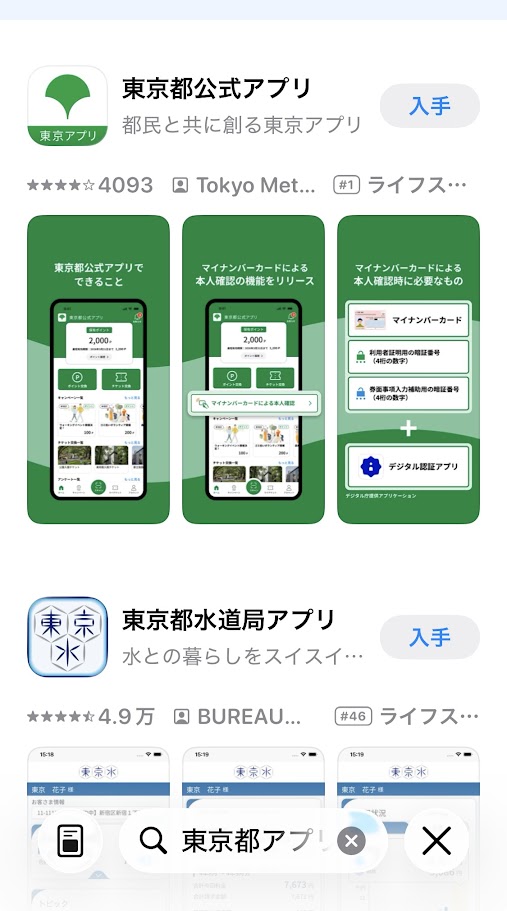
アプリをインストールします。アプリストアで、「東京都アプリ」を入れて検索すれば出てきますよ。インストールしたら、さっそくアプリを開きます。
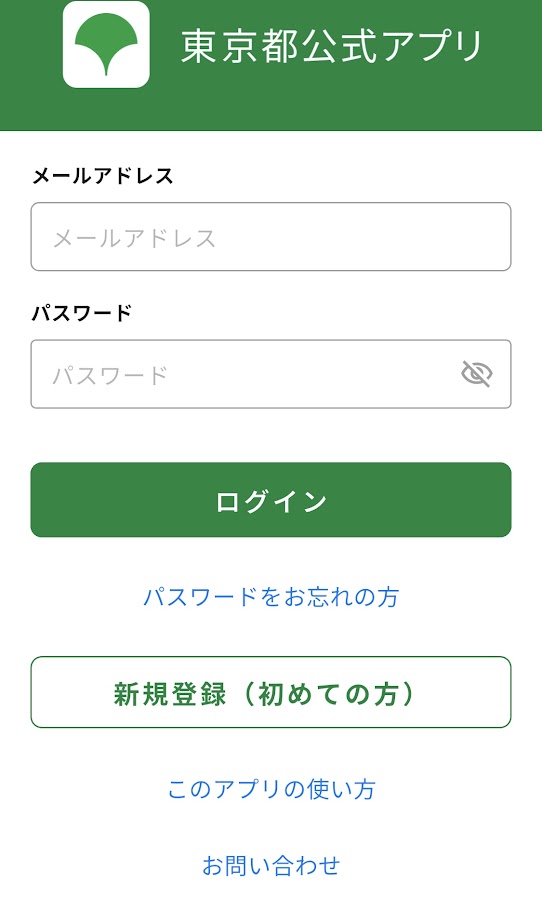
「新規登録(初めての方)」をタップします。
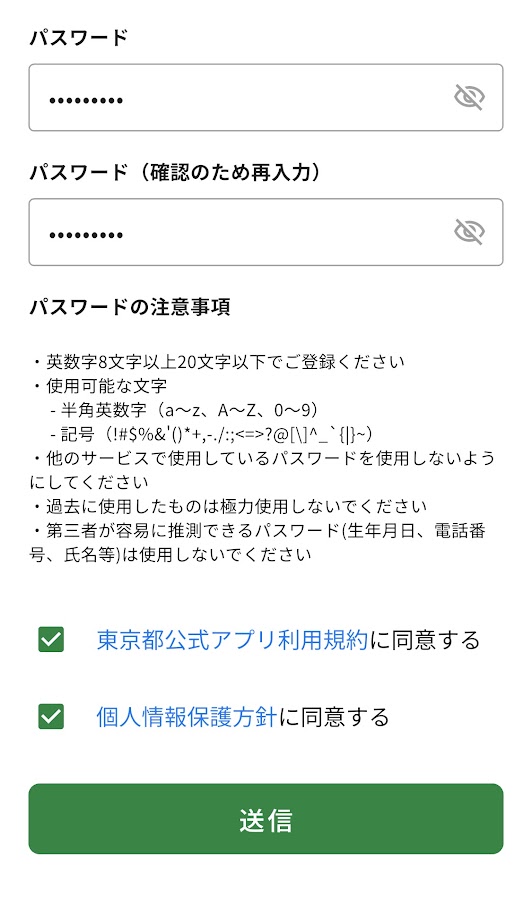
メールアドレスとパスワードを入れます。※個人情報のためメールアドレスは消してありますが、パスワードの上にメールアドレスを入力するボックスがありますよ。パスワードは、英数字8文字以上20文字以下です。
メールアドレスの認証
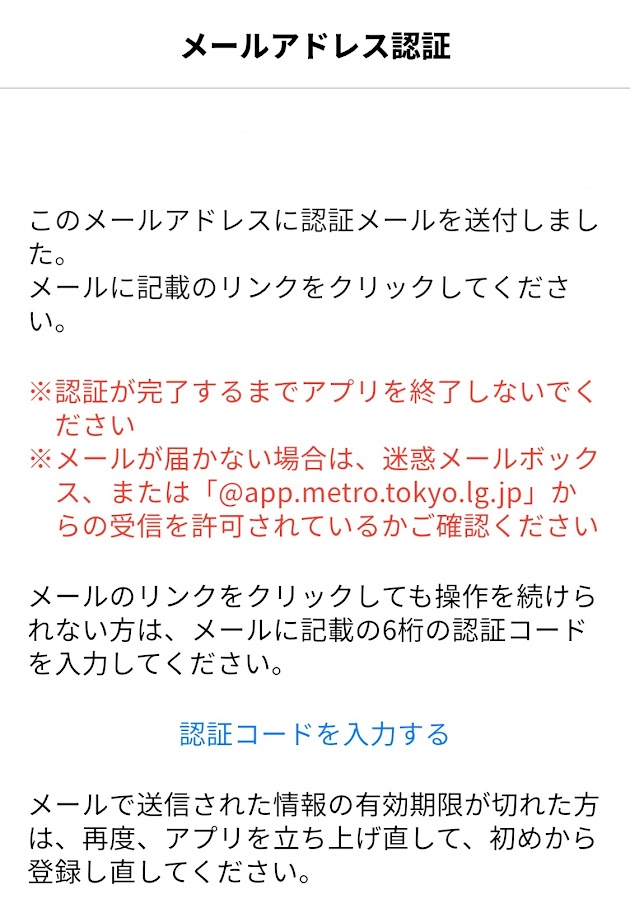
送信すると、登録したメールアドレスにメールが送られています。メールを確認し、そこに貼られているリンクをタップ。タップしても操作が続けられない場合は、認証コードを入力するをタップして、メールに記載されている6桁の認証コードを入力しましょう。ログインできると、アカウント情報登録画面が出てきます。
アカウント情報の登録
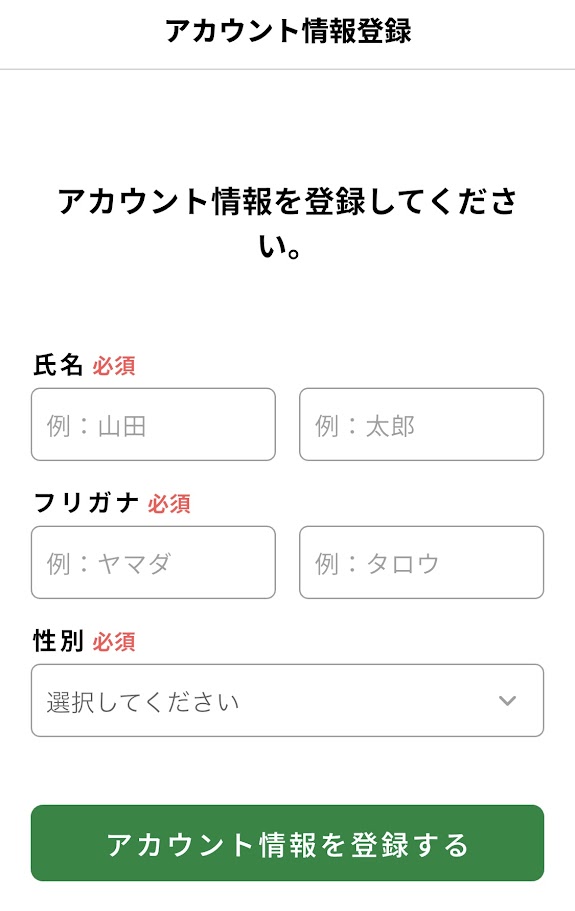
氏名や性別を入力して、「アカウント情報を登録する」をタップ。すると、新規登録完了の画面に切り替わります。
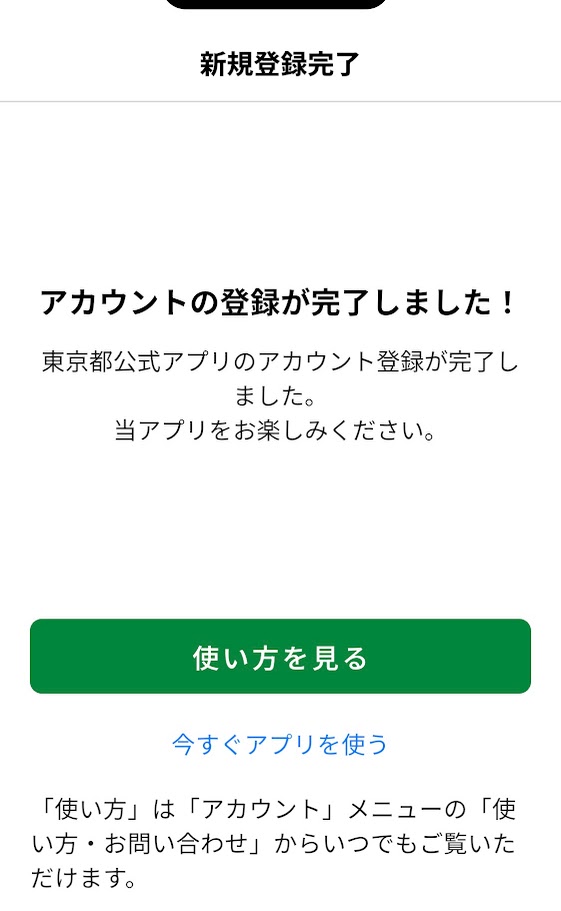
これで、東京都アプリへの登録は完了です!意外とあっけなく完了しましたね。しかり、これで終わりではありません。次は、マイナンバーによる本人確認へ進みます。「今すぐアプリを使う」をタップしましょう。
マイナンバーカードによる本人確認
東京都公式アプリのトップ画面に切り替わります。
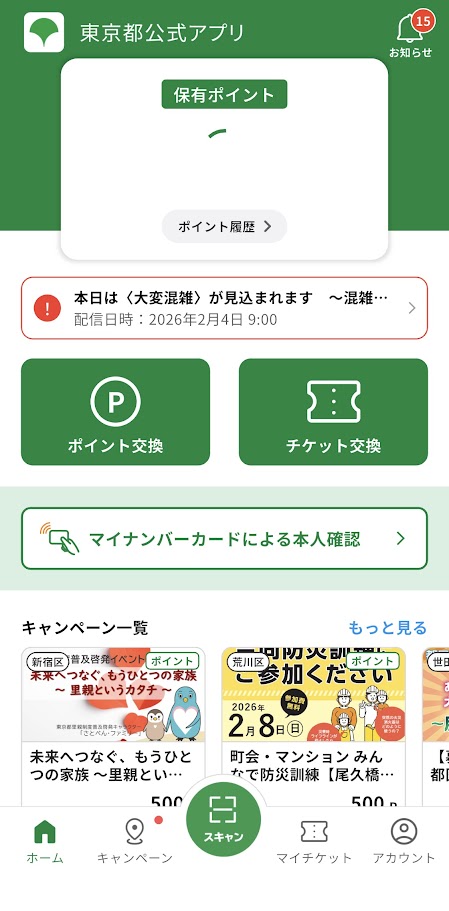
真ん中から少し下の「マイナンバーカードによる本人確認」をタップ。本人確認の確認事項が出てきます。
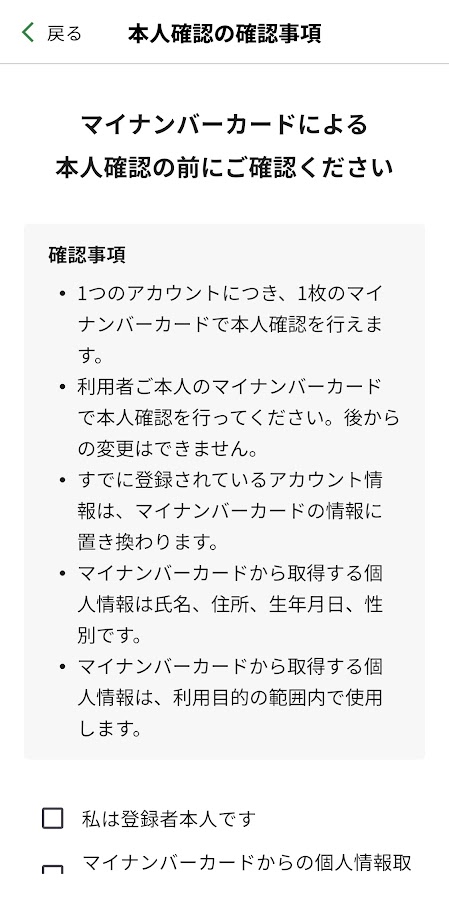
一通り目を通します。さらに下にスクロールして…
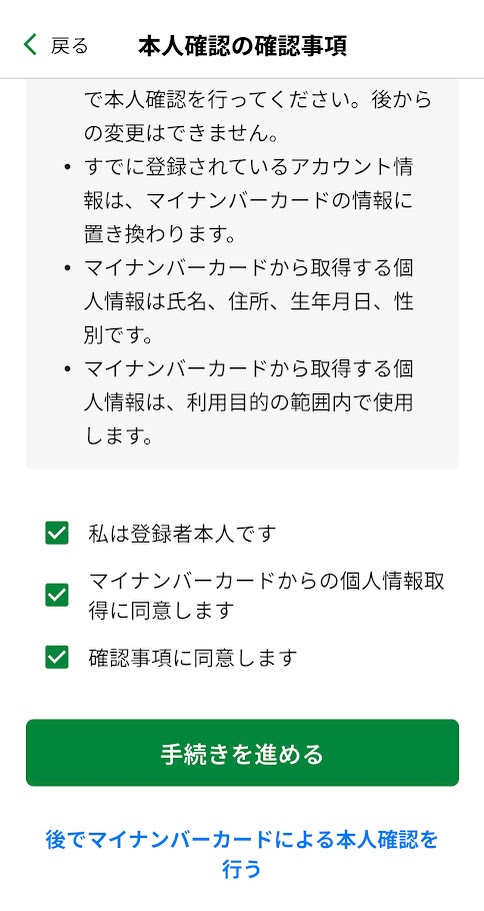
□私は登録者本人です。
□マイナンバーカードからの個人情報取得に同意します。
□確認事項に同意します。
この3つのチェックボックスにチェックを入れ、「手続きを進める」をタップ。本人確認の流れが表示されます。
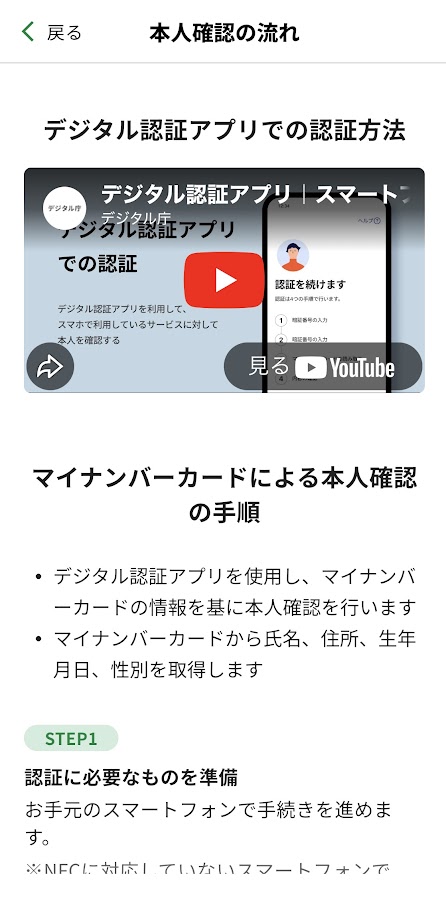
YouTubeでも確認できるので、わかりにくい方はそちらを見てもいいですね。さらに下にスクロールしていきます。STEP1「認証に必要なものを準備」が出てきます。
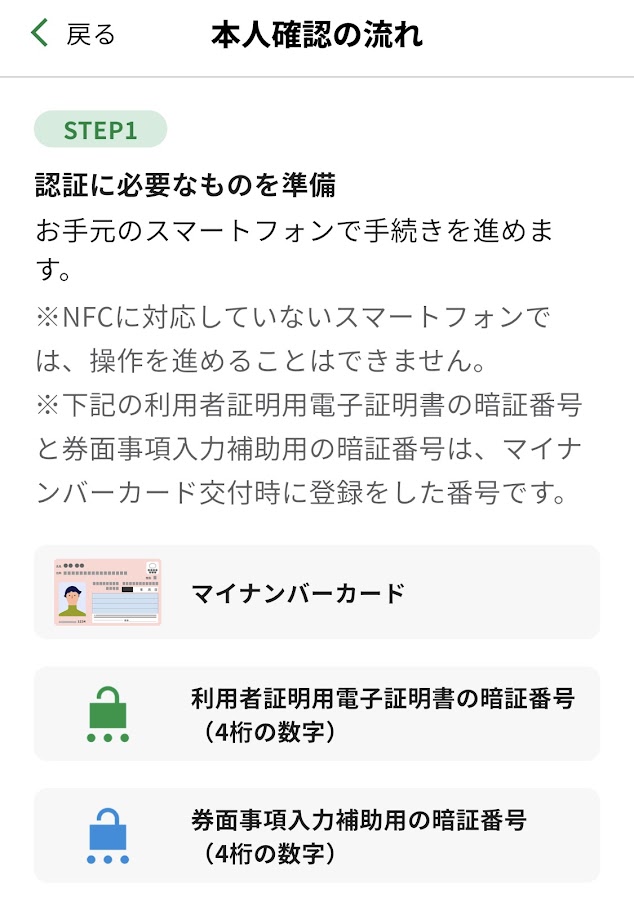
マイナンバーカードと、利用者照明用電子証明書の暗証番号。券面事項入力補助用の暗証番号。このふたつは同じ番号でも大丈夫なため、同じ番号にしている人も多いと思います。大丈夫なようであれば、次に進みます。
デジタル認証アプリをインストール
なんと!読み取りのために、デジタル認証アプリが必要とのこと。
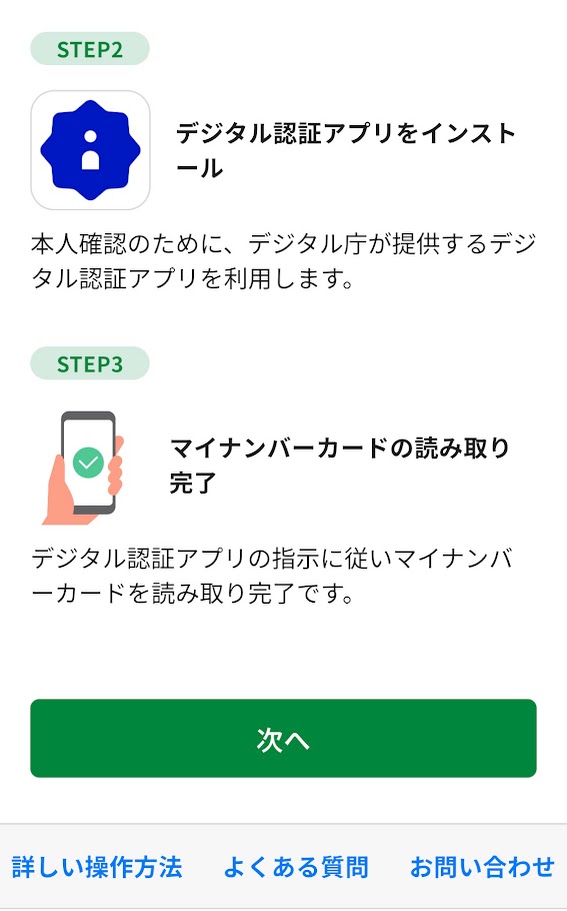
指示通り、デジタル認証アプリをインストールします。デジタル認証アプリを入れて起動すると、アプリの利用登録画面に。
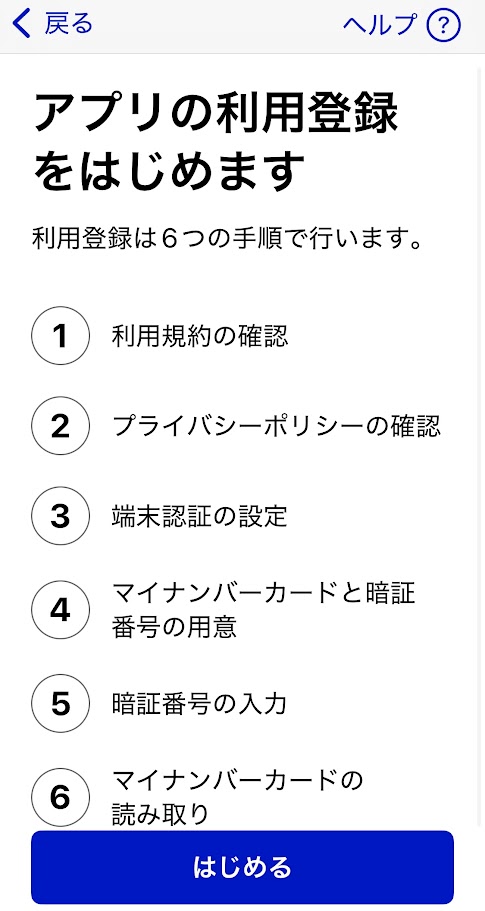
「はじめる」をタップします。利用規約の確認が出てきます。
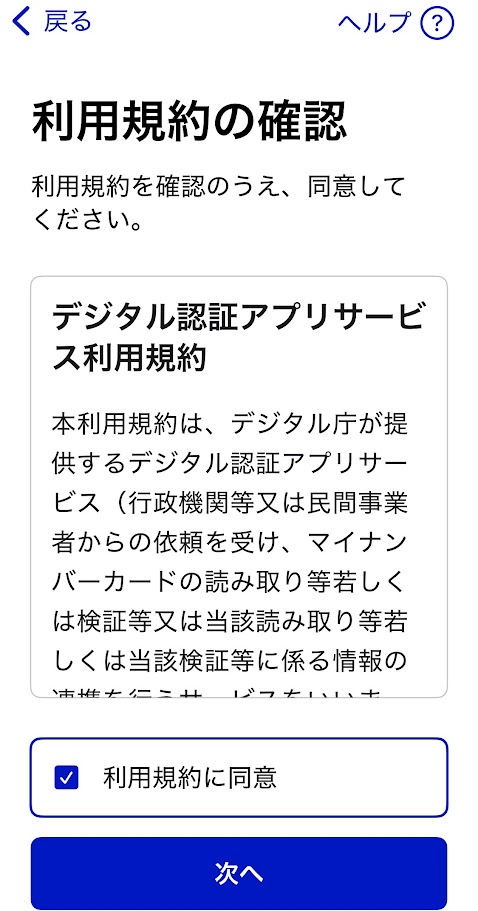
利用規約を読み、利用規約に同意して「次へ」をタップ
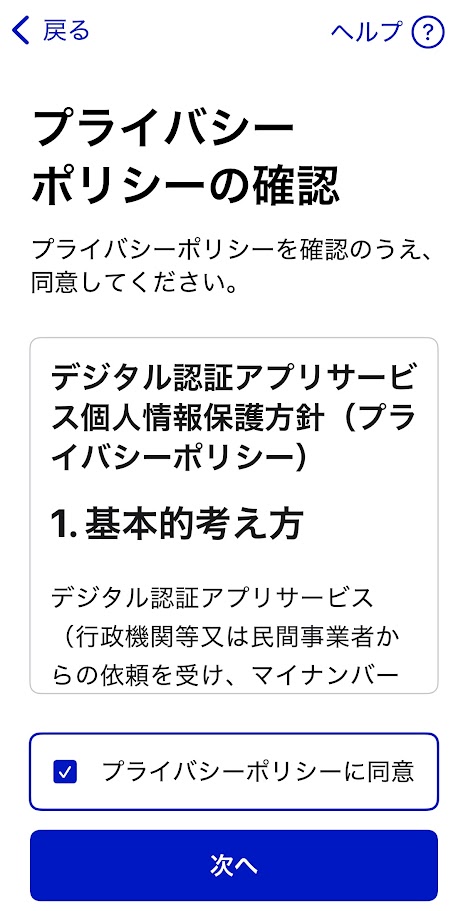
プライバシーポリシーを確認し、「プライバシーポリシーに同意」にチェックを入れて「次へ」をタップ
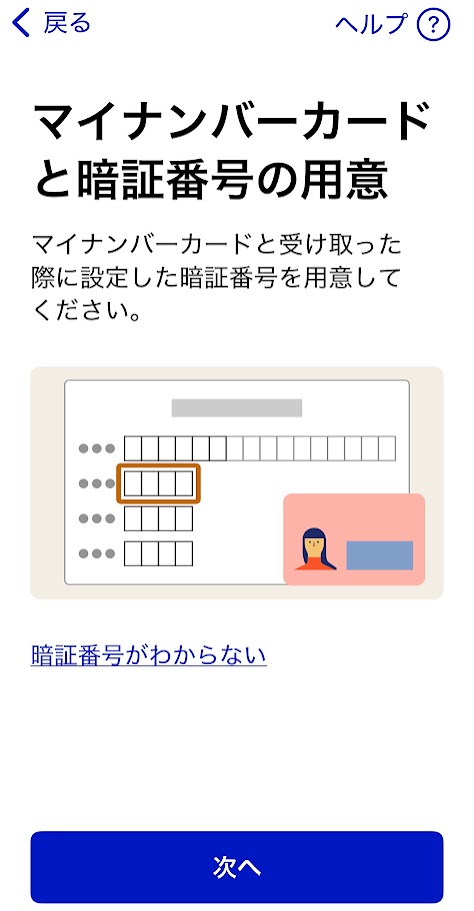
マイナンバーカードと暗証番号を用意します。「次へ」をタップ。暗証番号の入力へ進みます。
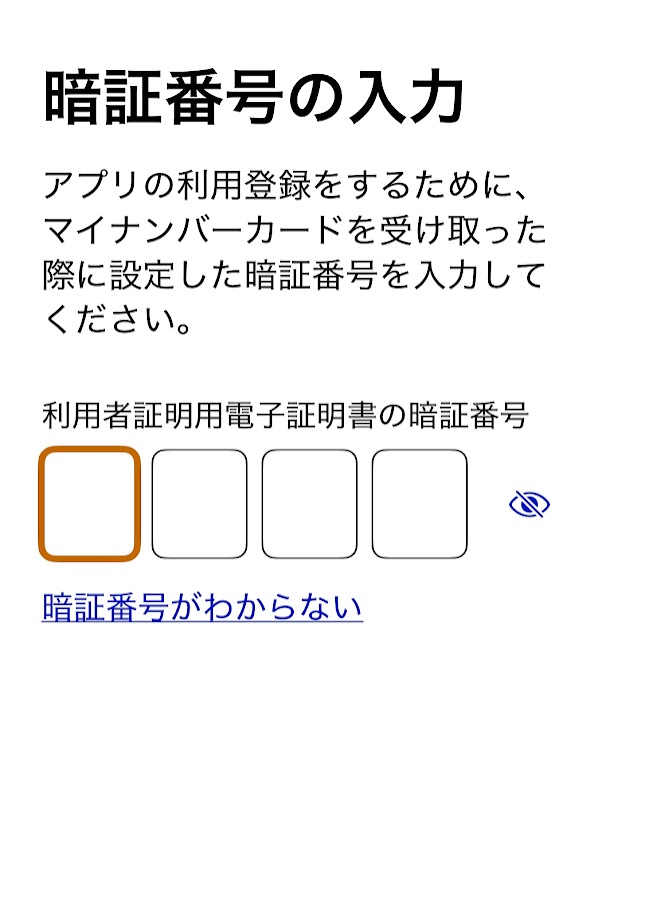
暗証番号を入力しましょう。
マイナンバーカードを読み取る
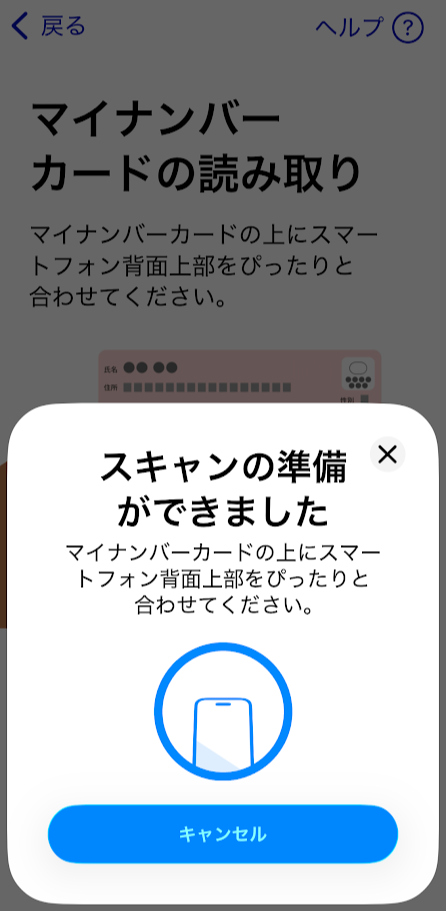
ここでやっとマイナンバーカードを読み取ります。マイナンバーカードの真ん中あたりに、スマホの上部がくるように合わせましょう。
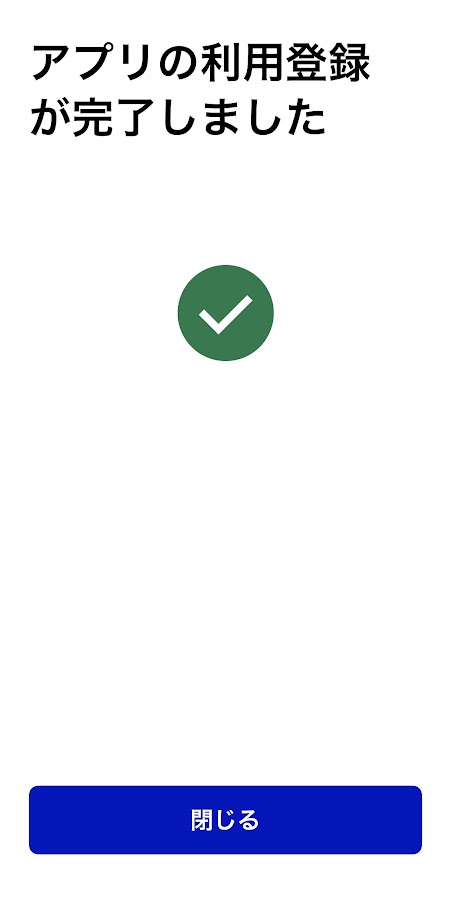
アプリの利用登録が完了しました!!なかなか長い道のりでしたね。「閉じる」をタップします。
東京都公式アプリへの認証を許可しますか の画面に。
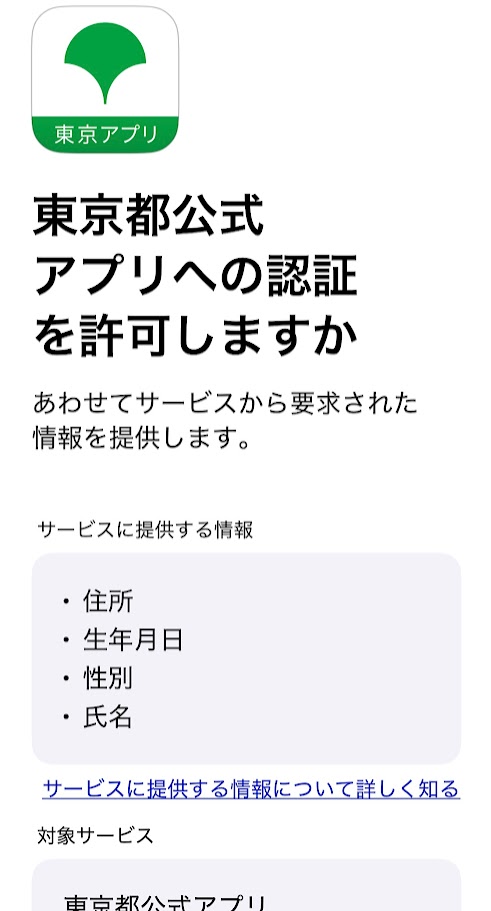
下までスクロールしていきます。
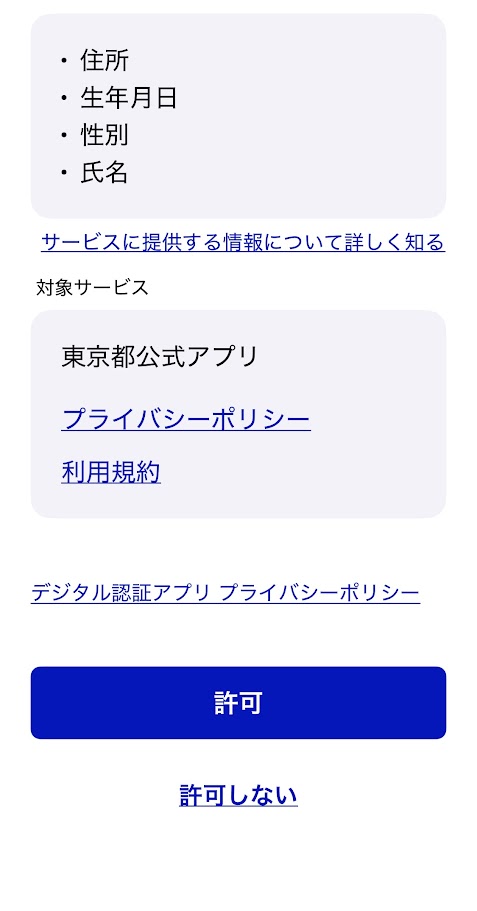
許可をタップ。東京都公式アプリに戻る画面が出てきます。
「東京都公式アプリへ戻る」をタップ
本人確認完了で終わりではない!ここからポイント申し込みへ
本人確認が完了しました!しかし、ここで終わりではありません。
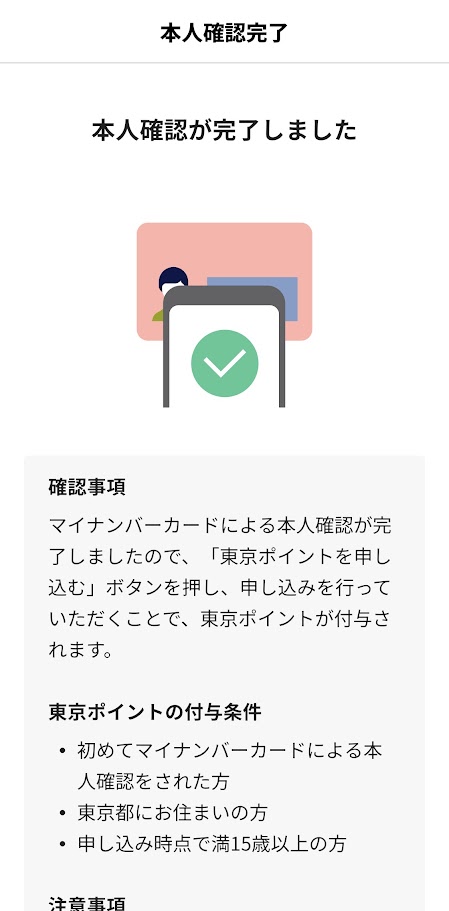
下にスクロールしていきます。すると、やっと東京ポイントについてのことが書かれています。
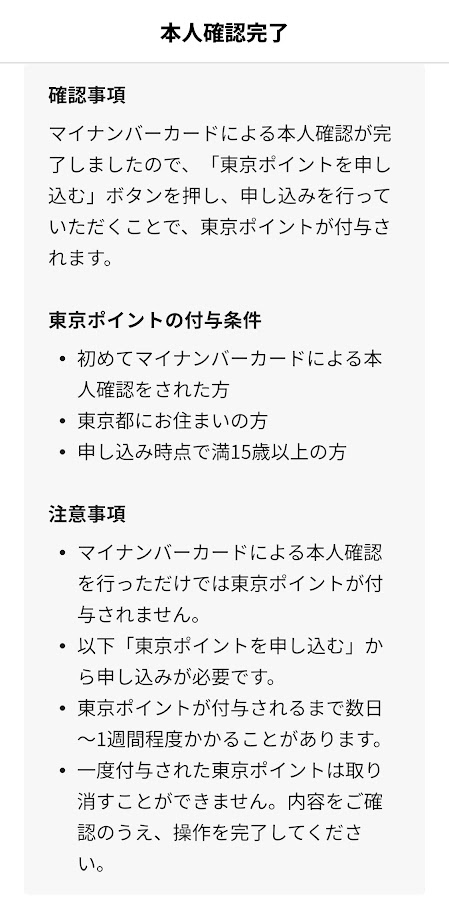
注意事項に・マイナンバーカードによる本院確認だけでは東京ポイントが付与されません。の注意が!ここからやっと東京ポイントを申し込みます。さらに下にスクロール。
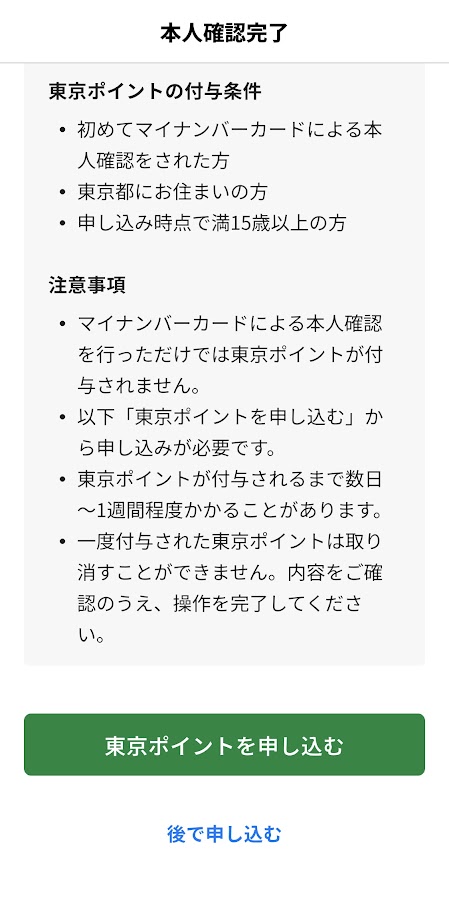
やっと出てきた「東京ポイントを申し込む」をタップします。
やっと「東京ポイント」申し込み完了!
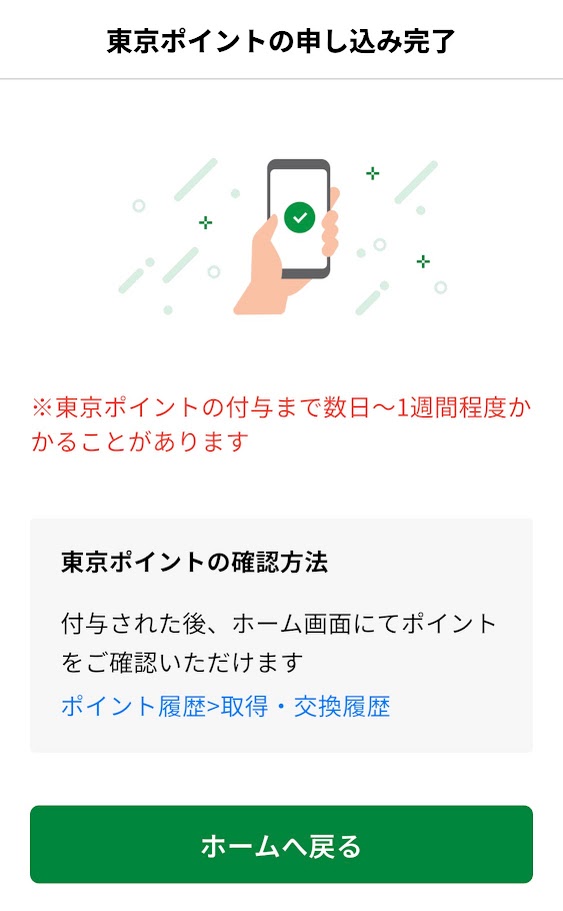
東京ポイントの申し込みが完了しました!東京ポイントの付与までは数日から1週間程度かかることがあります。
プロ主婦マミのワンポイント:混雑を回避するコツ
連日「大変混雑しています」という表示が出ていますが、狙い目の時間帯があります。
ニュースなどで話題になっている週末や夜間を避け、平日の夕方(私は水曜17時でした)などにトライすると、待つことなくすんなり進めることが多いですよ。
ポイント付与を楽しみに待ちましょう
お疲れ様でした!ポイントが付与されるまでには、数日から1週間程度待ちましょう。
無事にポイントが付与されたら、その後の「他社ポイント(PayPayや楽天ポイントなど)への交換方法」についても、この記事に追記する形でご紹介しますね。
まずは、予算がなくなってしまう前に、今すぐ申請を済ませておきましょう!







コメント